7.1 Anmeldung an der SwyxWare Administration
Für das Installieren von SwyxWare Administration, siehe 5.5 Installation der SwyxWare Administration. Sie können die SwyxWare Administration zusätzlich auf weiteren Computern im Netzwerk installieren und damit SwyxWare fern administrieren, siehe 5.7 Abgesetzte Dienste.

Beachten Sie bei der Speicherung und Verarbeitung von personenbezogenen Daten die jeweils anwendbaren gesetzlichen Datenschutzbestimmungen.
Personenbezogene Daten können nicht automatisch gelöscht werden. Um die geltenden Datenschutzbestimmungen zu erfüllen, müssen Sie ggf. die Einträge manuell löschen.
Beachten Sie, dass Sie zur Administration von SwyxWare auch die entsprechenden Rechte hierzu benötigen. Siehe 9.3 Administrationsprofile.
So melden Sie sich an der SwyxWare Administration an
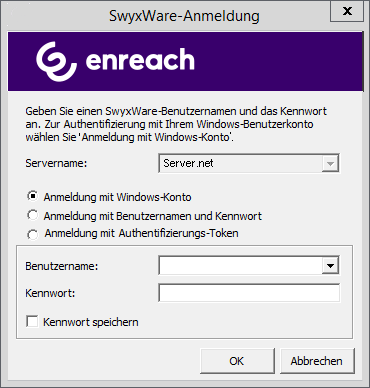
 Anmeldung mit Windows-Konto (In SwyxWare for Data Center und SwyxON nicht möglich)Anmeldung mit Benutzername und KennwortAnmeldung mit Authentifizierungs-Token (nur in SwyxON)