2.6.5.1 Durchstellen
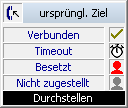
Die Aktion „Durchstellen“ stellt den Anruf an die Zielrufnummer durch. Ein Zeitlimit (Timeout) begrenzt den Zeitraum, in dem versucht wird, eine Verbindung aufzubauen.
Sie haben die Möglichkeit dem Anrufer statt des Klingeltons (Freizeichen) im Hörer eine Ansage (z.B. „Sie werden verbunden“) vorzuspielen.
Wenn konfiguriert, muss der Anrufer die Gesprächsannahme mit einer DTMF-Eingabe zusätzlich bestätigen.
Weiter kann in diesem Block eine Unterbrechung durch eine DTMF-Eingabe des Anrufers zugelassen werden. Dies erfolgt in der gleichen Art wie im Block „Ansage spielen“.
Alternativ können Sie das Kontrollkästchen „Mit Call Routing des Ziels fortfahren“ aktivieren, wenn der Anruf zu einem anderen internen Teilnehmer durchgestellt wird und gemäß der Regeln dieses Teilnehmers weiter behandelt werden soll. In diesem Fall wird Ihr eigenes Regelwerk beendet.
Die Aktion wird beendet
 nach erfolgreichem Durchstellen (Anruf wurde angenommen),falls die Zielrufnummer besetzt ist,durch Unterbrechen der Verbindung (z. B. Auflegen des Anrufers)nach Übergabe an das Zielskript (falls diese Option aktiviert wurde)nach Ablauf des Timeout falls der Anruf nicht durchgestellt werden konnte.falls der Benutzer, an den der Anruf durchgestellt werden soll, ausgeloggt ist.
Parallelanruf an Mobilnummer
Mithilfe der Funktion „Parallelanruf an Mobilnummer“ kann ein eingehender Anruf, der für den Benutzer oder seine Gruppe bestimmt ist, parallel signalisiert und an das mobile Telefon des Benutzers zugestellt werden. Der Anruf kann vom Benutzer aktiv angenommen oder ignoriert werden (z. B. für Bereitschaftsdienste).
Für weitere Informationen zu dieser Funktion siehe: help.enreach.com/controlcenter/14.25/web/Swyx/de-DE/index.html#context/help/_deliverToMobile_$
So legen Sie die Parameter für das Durchstellen fest
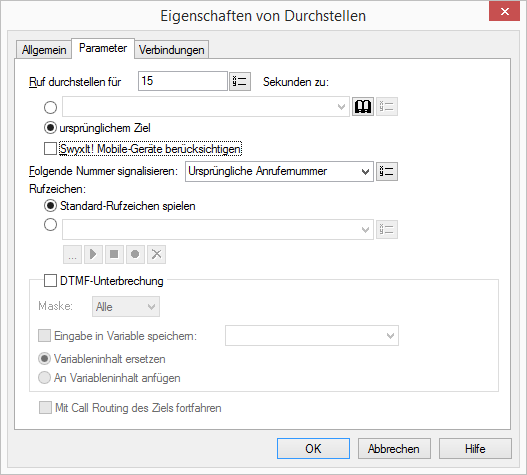
Es können lediglich externe Rufnummern genutzt werden. Wird bei der Weiterleitung eine kostenpflichtige Verbindung aufgebaut, so fallen die entsprechenden Kosten bei Ihnen an.
Nach dem Durchstellen mit dem Wert „0“ für Timeout steht der Anruf nicht mehr für eine weitere Bearbeitung zur Verfügung.
 Wählen Sie aus der Dropdownliste eine Datei aus.Durchsuchen Sie Ihre Verzeichnisse durch Klicken auf
  .
.Sie können sich bei der Suche ebenfalls für eine Datei im MP3-Format entscheiden. Die MP3-Datei wird nach der Auswahl automatisch in das unterstützte WAV-Format konvertiert und in der Datenbank auf dem SwyxServer abgelegt. Die konvertierten Dateien stehen somit für die spätere Nutzung zur Verfügung. Während des Konvertierungsprozesses öffnet sich der Info-Dialog „Bitte warten Sie, die Datei wird ins WAV-Format konvertiert“.
Klicken Sie auf  , um die ausgewählte Datei anzuhören. Klicken Sie auf
  , um das Abspielen zu stoppen.Zum Aufnehmen einer neuen Ansage klicken Sie auf
  : Sie werden dann aufgefordert, einen Dateinamen einzugeben. Es erscheint das Fenster „Aufnahme beginnen“. Klicken Sie auf „Start“, um mit der Aufzeichnung Ihrer Ansage zu beginnen. Beenden Sie die Aufnahme durch Klicken auf
  .Durch Klicken auf
  können Sie die ausgewählte Datei löschen.
Die WAV-Dateien, die vom Administrator allen Benutzern zur Verfügung gestellt werden, haben den Zusatz „(Vorlage)“ im Dateinamen. Diese Vorlagen können nicht gelöscht werden.
der Inhalt der Variable ersetzt werden soll, odersie an den Inhalt der Variable angehängt werden.Verbindungen
Auf dieser Registerkarte finden Sie alle Ausgänge, die dieser Block besitzt. Die Ausgänge werden im Folgenden beschrieben:

Ausgang | Erläuterung |
|---|---|
Verbunden | Dieser Ausgang wird gewählt, wenn der Anruf erfolgreich zu der Zielrufnummer durchgestellt wurde. |
Timeout | Dieser Ausgang wird gewählt, wenn der Anruf innerhalb des Timeouts nicht zu der Zielrufnummer durchgestellt werden konnte. |
Besetzt | Dieser Ausgang wird gewählt, wenn die Zielrufnummer besetzt ist. |
Nicht zugestellt | Dieser Ausgang wird gewählt, wenn der Anruf nicht durchgestellt werden konnte, da der Zielteilnehmer abgemeldet ist. |
DTMF-Zeichen empfangen | Dieser Ausgang wird gewählt, wenn während der Ansage ein DTMF-Zeichen empfangen wurde. |
Mit Call Routing des Ziels fortfahren | Dieser Ausgang wird gewählt, wenn der Anruf an das Ziel übergeben wurde. Er wird gemäß des Zielskriptes weiterbehandelt. Die eigene Rufbehandlung wird beendet. |
Anruf beendet | Dieser Ausgang wird gewählt, wenn der Anruf während des Durchstellens unterbrochen wurde. |
In der ersten Spalte „Sichtbar“ können Sie festlegen, ob der jeweilige Ausgang im Skript-Fenster angezeigt wird.
In der Spalte „Sichtbar“ legen Sie lediglich die Sichtbarkeit der Verbindungen im Skript-Fenster fest. Diese Einstellung dient nur der Übersichtlichkeit eines Skriptes. Entfernen können Sie die Ausgänge nicht, d. h. die Verbindungen müssen trotzdem bestehen, da sonst ein Fehler im Skript auftritt.
Die zweite Spalte „Standard“ enthält die Standardbezeichnung des Ausgangs. Diese gibt einen Hinweis auf die Ereignisse während des Blockablaufs, sodass entsprechende weitere Verbindungen hergestellt werden können. Diese Standardbezeichnung kann nicht verändert werden. In der Spalte „Bezeichnung“ können Sie die verschiedenen Kontaktflächen mit einem eigenen, aussagekräftigen Namen belegen. Dieser Name erscheint später in dem Block auf der Rasteroberfläche.
In der letzten Spalte „Ziel“ sehen Sie, mit welchem Blockeingang dieser Ausgang verbunden ist. Sie haben hier die Möglichkeit aus einer Auswahlliste, die alle verfügbaren Blöcke enthält, eine Verbindung auszuwählen.