2.6.6.1 Variable setzen
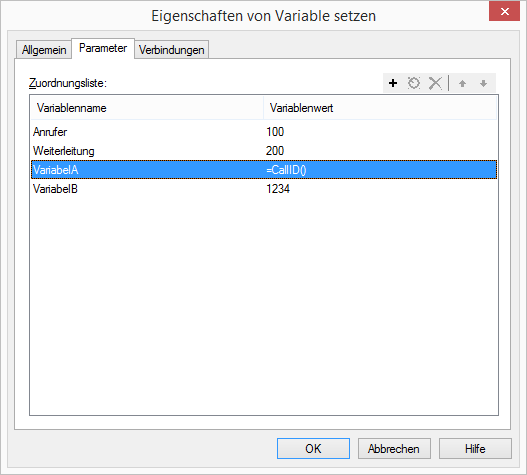
Sie können hier eine neue Variable definieren, indem Sie ihr einen Namen und einen Wert zuweisen. Eine bereits definierte Variable kann hier erneut mit einem Wert belegt werden.
Weiter können Sie hier auch Visual Basic Skript Funktionen und Unterprogramme aufrufen, die Sie im Block „Start“ definiert haben. Initiieren Sie diesen Aufruf, indem Sie im Fenster „Variablenwert setzen“ den Variablennamen leer lassen und in das Feld „Variablenwert“ den Ausdruck „=<Name des Unterprogramms()>“ einfügen. Möchten Sie den Rückgabewert dieser Funktion innerhalb des Skriptes weiterverwenden, so fügen Sie den entsprechenden Variablennamen ein.
Analog zu Erstellung einer Variablenliste können Sie hier auch eine Liste von Unterprogrammen erstellen. Alle hier aufgelisteten Unterprogramme werden der Reihe nach ausgeführt.
Siehe auch 2.7 Einsatz von Visual Basic Script.
Diese Aktion wird beendet
 wenn die Variable gespeichert wurde, oderder Anruf beendet wurde.
Für diesen Block sind unter „Eigenschaften“ alle drei Registerkarten „Allgemein“, „Parameter“ und „Verbindungen“ verfügbar.
So setzen Sie eine Variable
2 Klicken Sie auf  .
.
.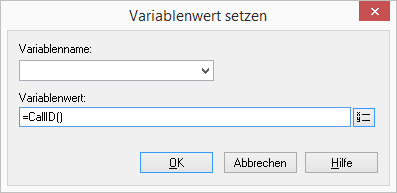
 einen neuen Namen eingeben (A-Z, a-z, 0-9 und _ sind erlaubt, das erste Zeichen muss ein Buchstabe sein) odereinen Namen aus der Dropdownliste wählen.
Der Variablenwert kann eine Zeichenfolge (String) sein. Beginnt die Eingabe in diesem Feld mit einem Gleichheitszeichen, so werden alle folgenden Zeichen als numerischer Wert oder als Ausdruck interpretiert. Bestehende Variablen und Systemfunktionen können Sie dabei einfügen. Klicken Sie auf  und wählen Sie die Variable aus der erscheinenden Liste aus.
und wählen Sie die Variable aus der erscheinenden Liste aus.Verbindungen
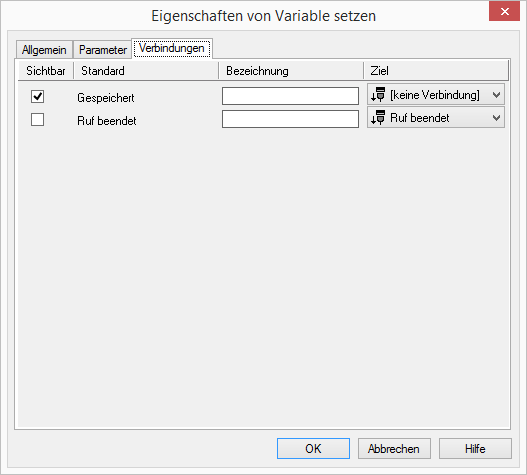
Auf dieser Registerkarte finden Sie alle Ausgänge, die dieser Block besitzt. Die Ausgänge werden im Folgenden beschrieben:
Ausgang | Erläuterung |
|---|---|
Gespeichert | Dieser Ausgang wird gewählt, wenn die Variablen gespeichert wurden. |
Anruf beendet | Dieser Ausgang wird gewählt, wenn der Anruf unterbrochen wurde. |
In der ersten Spalte „Sichtbar“ können Sie festlegen, ob der jeweilige Ausgang im Skript-Fenster angezeigt wird.
In der Spalte „Sichtbar“ legen Sie lediglich die Sichtbarkeit der Verbindungen im Skript-Fenster fest. Diese Einstellung dient nur der Übersichtlichkeit eines Skriptes. Entfernen können Sie die Ausgänge nicht, d. h. die Verbindungen müssen trotzdem bestehen, da sonst ein Fehler im Skript auftritt.
Die zweite Spalte „Standard“ enthält die Standardbezeichnung des Ausgangs. Diese gibt einen Hinweis auf die Ereignisse während des Blockablaufs, sodass entsprechende weitere Verbindungen hergestellt werden können. Diese Standardbezeichnung kann nicht verändert werden. In der Spalte „Bezeichnung“ können Sie die verschiedenen Kontaktflächen mit einem eigenen, aussagekräftigen Namen belegen. Dieser Name erscheint später in dem Block auf der Rasteroberfläche.
In der letzten Spalte „Ziel“ sehen Sie, mit welchem Blockeingang dieser Ausgang verbunden ist. Sie haben hier die Möglichkeit aus einer Auswahlliste, die alle verfügbaren Blöcke enthält, eine Verbindung auszuwählen.