7.1 Anmeldung an der Swyx Administration
Für das Installieren von Swyx Administration, siehe 5.5 Installation der Swyx Administration. Sie können die Swyx Administration zusätzlich auf weiteren Computern im Netzwerk installieren und damit Swyx fern administrieren, siehe 5.7 Abgesetzte Dienste.
Beachten Sie bei der Speicherung und Verarbeitung von personenbezogenen Daten die jeweils anwendbaren gesetzlichen Datenschutzbestimmungen.
Personenbezogene Daten können nicht automatisch gelöscht werden. Um die geltenden Datenschutzbestimmungen zu erfüllen, müssen Sie ggf. die Einträge manuell löschen.
Beachten Sie, dass Sie zur Administration von Swyx auch die entsprechenden Rechte hierzu benötigen. Siehe 9.3 Administrationsprofile.
So melden Sie sich an der Swyx Administration an
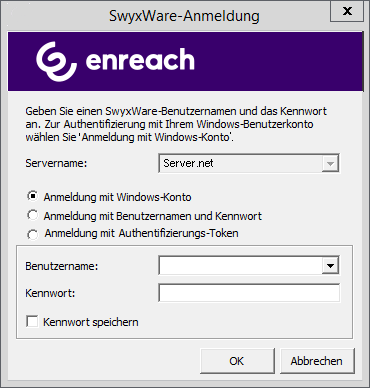
 Anmeldung mit Windows-Konto (In Swyx for Data Center und SwyxON nicht möglich)Anmeldung mit Benutzername und KennwortAnmeldung mit Authentifizierungs-Token (nur in SwyxON)