10.5.2 Erweiterte Statusinformationen
Konfiguration, wann Ihr Status auf „Abwesend“ gesetzt werden soll.
 Ihr Status wird automatisch auf „Abwesend“ gesetzt, wenn Sie die hier angegebenen Minuten inaktiv waren.Ihr Status wird automatisch auf „Abwesend“ gesetzt, sobald Ihr Bildschirmschoner aktiv wird.Ihr Status wird automatisch auf „Abwesend“ gesetzt, sobald Ihr Computer gesperrt wird.Ihr Status wird automatisch auf „Abwesend“ gesetzt, wenn Sie laut Kalender einen Termin haben.
 Den Betreff des Termins können Sie als Statustext anzeigen lassen.
Die Verfügbarkeitsinformationen können als Parameter für das Call-Routing verwendet werden. Der Benutzer muss die Optionen Als „Abwesend“ anzeigen, wenn ich lt. Kalender einen Termin habe (standardmäßig aktiviert) und Den Betreff meines Termins als Statustext anzeigen in SwyxIt! aktiviert haben.
So bestimmen Sie die lokalen Einstellungen für Erweiterte Statusinformationen
1 Klicken Sie auf  | Lokalen Einstellungen. Sie können auch die Tastenkombination Alt + Umschalt + L verwenden.
 Es öffnet sich ein Popup-Fenster, in dem Sie die Einstellungen konfigurieren können.
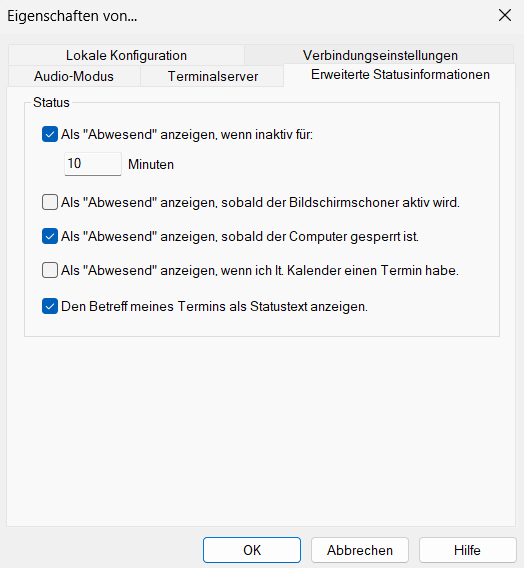 ob Ihr Status automatisch auf „Abwesend“ gesetzt werden soll, wenn Sie die hier eingetragenen Minuten lang inaktiv waren (Standard: 10 Minuten),ob Ihr Status automatisch auf „Abwesend“ gesetzt werden soll, sobald Ihr Bildschirmschoner aktiv wird,ob Ihr Status automatisch auf „Abwesend“ gesetzt werden soll, sobald Ihr Computer gesperrt wird,ob Ihr Status automatisch auf „Abwesend“ gesetzt werden soll, wenn Sie laut Kalender einen Termin haben,ob der Betreff Ihres Termins als Statustext angezeigt werden soll.
Sperren Sie Ihren Rechner während eines aktiven Anrufs oder wird währenddessen der Bildschirmschoner aktiv, so wird - auch wenn konfiguriert - Ihr Status nicht automatisch auf „Abwesend“ gesetzt. Er bleibt weiterhin auf „Spricht gerade“. Gleiches gilt, wenn Sie während eines aktiven Anrufs die von Ihnen vorgegebenen Minuten lang inaktiv waren, d. h. weder Maus noch Tastatur betätigen.