10.5.3 Audio-Modus
Hier können Sie Einstellungen zur Verwendung der Audio-Geräte konfigurieren:

Audio-Geräte zu den Audio-Modi zuweisen

einen Lautsprecher für die Option “Lauthören” festlegen

einen Lautsprecher für die Wiedergabe des Klingeltons festlegen

die Lautstärke und Mikrofonempfindlichkeit für die Audio-Modi einstellen

die Lautstärke für die Option “Lauthören” einstellen

die Lautstärke für die Wiedergabe des Klingeltons einstellen

zusätzliche Signalisierung des Klingeltons über den PC-Gehäuselautsprecher festlegen (z. B. bei Verwendung eines Headsets).
So legen Sie Einstellungen zur Verwendung der Audio-Geräte fest
1 Klicken Sie auf
| Lokalen Einstellungen. Sie können auch die Tastenkombination
Alt + Umschalt + L verwenden.
2 Klicken Sie auf Öffnen.

Es öffnet sich ein Popup-Fenster, in dem Sie die Einstellungen konfigurieren können.
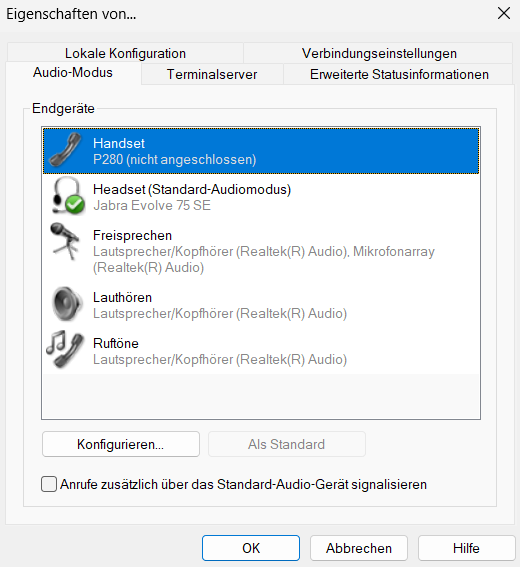
3 Wählen Sie die Registerkarte Audio-Modus.
4 Klicken Sie im Bereich Endgeräte auf die gewünschte Zeile eines Audio-Modus oder Option.

Die Zeile wird markiert.
5 Klicken Sie auf die Schaltfläche Konfigurieren.

Das Fenster
Audio-Konfiguration erscheint.
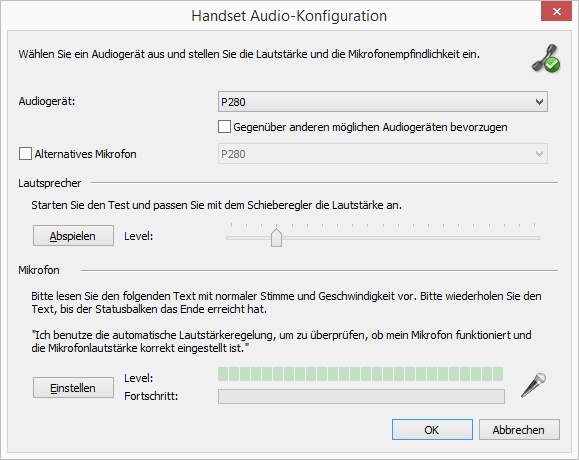
6 Im Listenfeld Audiogerät wählen Sie ein installiertes Endgerät, welches in diesem Audio-Modus verwendet werden soll. Wenn Sie Deaktiviert wählen, wird dieser Audio-Modus abgeschaltet.
| Mit der Option Ruftöne weisen Sie ein Audiogerät zu, das für das Klingelzeichen bei eingehenden Anrufen verwendet werden soll. Für weitere Informationen über Audio-Modi und die Option Lauthören, siehe 8.3 Audio-Modi. |
7 Aktivieren Sie das Kontrollfeld Gegenüber anderen möglichen Audiogeräten bevorzugen, damit das ausgewählte Gerät bei einer automatischen Zuweisung zu dem Audio-Modus vor anderen Audiogeräten bevorzugt wird.
| Wenn Sie das Kontrollfeld deaktiviert lassen, wird die Rangfolge von Audiogeräten von SwyxIt! festgelegt. Wird ein zusätzliches Endgerät, das den entsprechenden Audio-Modus unterstützt, neu angeschlossen, kann es automatisch die bestehende Konfiguration ersetzen. |
8 Falls Sie das Mikrofon von einem anderen Audiogerät verwenden möchten, klicken Sie im Kontrollkästchen Alternatives Mikrofon und wählen Sie im Listenfeld das gewünschte Endgerät.
| In den Optionen Lauthören und Ruftöne ist die Einstellung des Mikrofons nicht verfügbar. |
9 Um die Lautstärke der Klang- oder Sprachausgabe für den Audio-Modus zu konfigurieren, klicken Sie auf die Schaltfläche Abspielen und schieben Sie den Regler auf die gewünschte Lautstärke.
10 Um die Mikrofonempfindlichkeit zu konfigurieren, klicken Sie auf die Schaltfläche Einstellen und lesen Sie den Text in Anführungszeichen vor, bis der Konfigurationsvorgang abgeschlossen ist (Fortschrittsanzeige im Statusbalken erreicht das Ende).
11 Klicken Sie auf OK.
12 Wenn Sie die Option Eingehende Rufe zusätzlich über internen PC-Lautsprecher signalisieren einschalten, so wird bei eingehenden Anrufen zusätzlich zu dem Klingelzeichen ein Signalton über den PC-Gehäuselautsprecher ausgegeben.
Dies ist insbesondere bei Verwendung eines SwyxIt! Headsets sinnvoll, wenn dieses nicht ständig getragen wird.
Die Audio-Konfiguration ist gespeichert.
13 Falls Sie den markierten Audio-Modus (Handset, Headset oder Freisprechen als Standard einstellen möchten, klicken Sie auf die Schaltfläche Als Standard.

Der Audio-Modus wird entsprechend gekennzeichnet.
14 Klicken Sie auf OK.

Die Einstellungen im Menü
Audio-Modus sind gespeichert.