10.5.5 Verbindungseinstellungen
Hier können Sie folgende Einstellungen festlegen:
 Computername für den SwyxServer oder automatische ServererkennungAnmeldung mit Benutzername und Kennwort oder Windows-Konto/IdentitätsproviderVerbindungseinstellungen für den SwyxRemoteConnector
So legen Sie die Verbindungseinstellungen fest
1 Klicken Sie auf  | Lokalen Einstellungen. Sie können auch die Tastenkombination Alt + Umschalt + L verwenden.
 Es öffnet sich ein Popup-Fenster, in dem Sie die Einstellungen konfigurieren können.
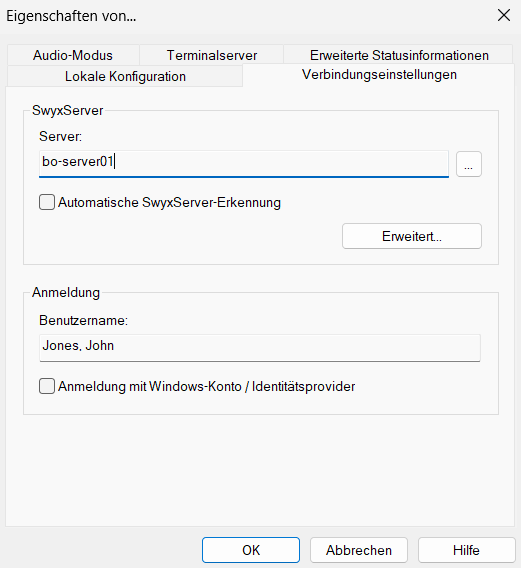
Oder klicken Sie auf  , um in der Netzwerkumgebung zu suchen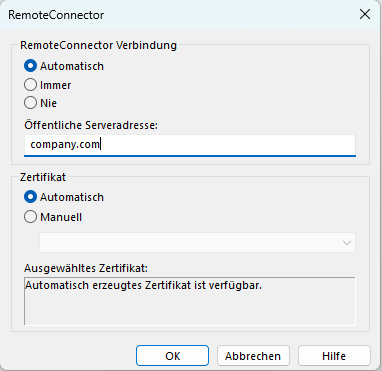
Bei einer Verbindung via SwyxRemoteConnector stehen DATEV sowie SwyxIt! auf einem Terminalserver in der aktuellen Version nicht zur Verfügung.
Bei einer Verbindung via VPN können die genannten Funktionen weiterhin in vollem Umfang genutzt werden.
Bei einer Verbindung via VPN können die genannten Funktionen weiterhin in vollem Umfang genutzt werden.
So legen Sie die Verbindungseinstellungen für SwyxRemoteConnector fest
Damit SwyxIt! die Verbindung zum SwyxServer via SwyxRemoteConnector aufbauen kann, geben Sie ab v12.20 im Feld „Öffentliche Serveradresse“ folgende Angabe ein:
Der öffentliche Endpunkt (als FQDN oder IP-Adresse) des Firmennetzwerks mit entsprechenden Ports über welchen der Authentifizierungsdienst erreichbar ist, muss in den Verbindungseinstellungen des SwyxIt! eingegeben werden.
Z.B. connect.server.net:9101
Der öffentliche Endpunkt (als FQDN oder IP-Adresse) des Firmennetzwerks mit entsprechenden Ports über welchen der Authentifizierungsdienst erreichbar ist, muss in den Verbindungseinstellungen des SwyxIt! eingegeben werden.
Z.B. connect.server.net:9101
 Automatisch
Diese Option ist voreingestellt. Sie können diese Einstellung nur dann ändern, wenn Ihr Administrator die Auswahl der Verbindungsoptionen für Sie aktiviert hat.
ImmerNieAbhängig von der Konfiguration durch den Administrator können die Server-Adressen bereits eingetragen sein.
Wenn Sie sich via die Willkommens-E-Mail an SwyxServer anmelden, werden die Server-Adressen aus dem URL übernommen, siehe So melden Sie sich via Willkommen-E-Mail an SwyxServer an.
Wenn Sie sich via die Willkommens-E-Mail an SwyxServer anmelden, werden die Server-Adressen aus dem URL übernommen, siehe So melden Sie sich via Willkommen-E-Mail an SwyxServer an.
AutomatischDiese Option ist voreingestellt. Der automatische Import von Zertifikaten erfolgt unabhängig von der gewählten Verbindungsoption. Wenn Ihr Administrator ein gültiges Zertifikat für Sie hinterlegt hat, steht Ihnen dieses auch dann zur Verfügung, wenn zuvor die Verbindungsoption „Nie“ ausgewählt war.
ManuellDie Verbindungsoptionen für den SwyxRemoteConnector, die Server-Adressen sowie die Optionen zum Import von Zertifikaten können durch den Administrator vorgegeben sein.
Bei Fragen zu Zertifikaten wenden Sie sich an Ihren Administrator.