10.2.1 Généralités
Déterminez sur cet onglet le comportement téléphonique de SwyxIt!.
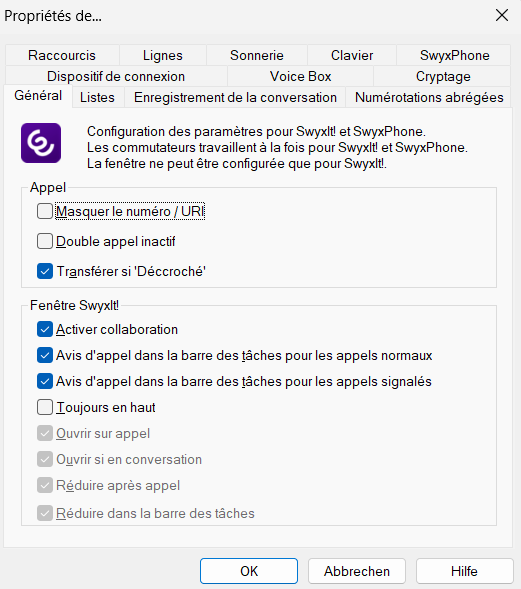
Appel
Sous Appel, vous pouvez déterminer le comportement de votre SwyxIt! et de votre SwyxPhone :
 Masquer le numéro d'appel/URI
Activez cette option pour que votre numéro n'apparaisse pas sur le poste des abonnés externes que vous appelez.
Le fait d'activer cette option revient à cliquer sur « Masquer le numéro d'appel » sur l'interface. Voir aussi 8.5 Masquer le numéro d'appel.
Désactiver le double appelSi vous activez cette option, vous n'entendrez aucun signal lorsque vous recevez un appel et vous êtes déjà en communication. Lorsque votre correspondant essaie de vous joindre, il entend la tonalité lui indiquant que la ligne est occupée ou bien son appel et transféré comme vous l'avez indiqué dans les options « Renvoi si occupé ». Voir aussi 6.3 Renvoi si occupé.
Le fait d'activer cette option revient à cliquer sur « Double appel inactif » sur l'interface. Voir aussi 8.4 Désactiver le double appel.
Connecter en raccrochantSi cette option est activée, vous pouvez connecter deux appels ensemble en raccrochant le combiné :
Par hypothèse, vous avez deux communications. Si la conversation que vous avez initiée est active, vous pouvez connecter vos deux interlocuteurs entre eux en raccrochant le combiné. Pour activer cette propriété, cochez la case Transférer si décroché. Si vous n'avez pas initié la conversation, votre communication sera terminée lorsque vous raccrochez le combiné. Le deuxième appel est malgré tout maintenu.
Exemple :
Le correspondant A est appelé par C. Ensuite, le correspondant A démarré une deuxième communication sur une autre ligne avec le correspondant B (pour une demande de renseignements, par exemple). Lorsque A raccroche, les abonnés B et C sont connectés entre eux.
Vous devez raccrocher le combiné du terminal. Cliquez sur l'interface de SwyxIt! pour mettre fin à la connexion. Les deux lignes ne sont pas reliées entre elles.
Lorsque cette option n'est pas activée, la communication active se termine et l'autre continue à être retenue.
Fenêtre SwyxIt!
Ces paramètres concernent exclusivement le comportement de la boîte de dialogue de SwyxIt!.
Permettre la CollaborationActivez cette option pour permettre à votre correspondant de voir votre écran pendant que l'appelez. Voir aussi 8.11 Collaboration d'un simple clic de souris.
Signal d'appel dans la barre des tâches pour les appels entrantsDans ce cas, les appels sont signalés dans la barre de tâches par une infobulle, si bien que la fenêtre principale ne change pas. Vous pouvez prendre l'appel en décrochant le combiné ou en double-cliquant sur l'icône située dans la barre des tâches.
Signal d'appel dans la barre des tâches pour la signalisation des appelsDans ce cas, les appels destiné à un autre abonné vous sont signalés par une infobulle, si bien que la fenêtre active ne change pas. Pour prendre cet appel, double-cliquez sur l'icône située dans la barre des tâches.
Toujours montrer au premier planLorsque cette option est activée, la boîte de dialogue de SwyxIt! figure toujours au premier plan.
Afficher lors de la sonnerieActiver cette option pour que la boîte de dialogue de SwyxIt! soit affichée au premier plan et immédiatement modifiable dès lors que vous recevez des appels.
Afficher au cours d'une communicationActivez cette option pour que la boîte de dialogue de SwyxIt! apparaisse au premier plan dès lors que vous décrochez le combiné.
Minimiser après une communicationSi cette option est activée, la boîte de dialogue de SwyxIt! est automatiquement fermée à la fin de la communication et affichée sous forme d'icône dans la zone d'information de Windows.
Minimiser dans la barre des tâchesActivez cette option pour n'afficher SwyxIt! que sous forme d'icône minimisée dans la zone d'information de Windows. Sinon, SwyxIt! est affiché dans la zone d'information de Windows et dans la barre des taches.