4.3 Profiel opties
In je profielmenu kun je jouw beschikbaarheid aanpassen en selecteren welke apparaten je wilt gebruiken voor inkomende en uitgaande oproepen.
De beschikbare opties zijn onder andere:
 Aanwezigheid – Stel je aanwezigheid in (Automatisch, Bezet, Afwezig, Afgemeld).Toestellen – Kies welk toestel je wilt gebruiken voor uitgaande en inkomende oproepen (mobiel, desktop app of vast toestel).REACH-status (opheffen) – Je huidige status handmatig opheffen.Taal – De taal van de interface wijzigen.
Aanwezigheid
Je kunt je aanwezigheidsstatus overschrijven. Je hebt de volgende opties:
Afwezig
Bezet
Offline
Om je aanwezigheidsstatus te overschrijven
 Je huidige aanwezigheidsstatus wordt overschreven met de geselecteerde status.
Toestel voor uitgaande gesprekken
Je kunt instellen op welk toestel je gesprekken moeten worden gevoerd. Je hebt de volgende opties:
|
Icoon
|
Uitleg
|
|---|---|
|
|
Als je deze optie selecteert, worden gesprekken gevoerd via Enreach Contact Mobile.
|
|
|
Als je deze optie selecteert, worden gesprekken gevoerd via de softphone van Enreach Contact Desktop.
|
|
|
Als je een bureautelefoon hebt geïnstalleerd en gekoppeld met Enreach Contact, kun je deze optie selecteren om te bellen via je bureautelefoon.
|
Om te selecteren welk toestel wordt gebruikt voor uitgaande gesprekken
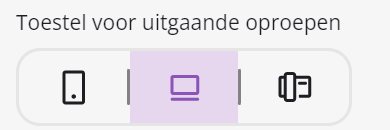
Symbool kleur | Uitleg |
|---|---|
Purple | Dit apparaat is geselecteerd. |
Zwart | Het apparaat is beschikbaar, maar niet geselecteerd. |
Grijs uit | Het apparaat is niet beschikbaar |
Apparaat voor inkomende gesprekken
Je kunt selecteren op welk(e) toestel(len) inkomende gesprekken moeten worden gesignaleerd.
Icoon | Uitleg |
|---|---|
Activeer deze optie om inkomende gesprekken te laten signaleren op je Enreach Contact Mobile applicatie. | |
Activeer deze optie als je wilt dat inkomende gesprekken worden gesignaleerd op de Enreach Contact Desktop client. | |
Als je een bureautelefoon hebt geïnstalleerd en gekoppeld met Enreach Contact, kun je deze optie selecteren om inkomende gesprekken op je bureautelefoon te laten signaleren. |
Om te selecteren welk apparaat inkomende gesprekken signaleert
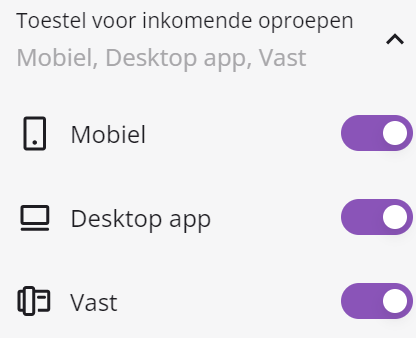
Een inkomende oproep kan op verschillende apparaten worden gesignaleerd.
REACH-status
Je kunt je huidige REACH-status handmatig opheffen om te bepalen hoe inkomende oproepen worden afgehandeld, ongeacht de instellingen van je agenda of automatische status.
Om je REACH status handmatig te wijzigen
Je huidige REACH status wordt overschreven met de geselecteerde status.Taal wijzigen
Je kunt de taal van Enreach Contact App for Microsoft Teams wijzigen.
Je wijzigt als volgt de taal van Enreach Contact
De taal wordt direct veranderd.