12.1 SIM-Karte verknüpfen
Es wird empfohlen, die SIM-Karte mit Ihrem Gerät zu verknüpfen, falls dies nicht bereits nach der Anmeldung geschehen ist.
Wenn die SIM-Karte nicht mit Ihrem Gerät verknüpft ist, werden Ihnen Anrufe gleichzeitig in der Enreach Contact App und auf Ihrem Gerät signalisiert.
Sie können festlegen, ob Sie Anrufe über das mobile Netz oder über die Enreach Contact App empfangen und tätigen möchten.
Standardmäßig werden Anrufe über die Enreach Contact App getätigt und empfangen.
Wenn die SIM-Karte nicht im Gerät aktiv ist, wird der Anruf nicht zugestellt.
Wenn Sie ein Tablet nutzen, steht Ihnen die Auswahl der Verbindungsart und die Verknüpfung der SIM-Karte auf diesem Gerät nicht zur Verfügung.
So verknüpfen Sie Ihre SIM-Karte via QR-Code
Ab einer Enreach Contact Version 4.0 können Sie Ihre SIM-Karte mit Hilfe von QR-Codes verknüpfen.
|
Verbindungsart
|
QR-Code
|
|---|---|
|
App bevorzugt
|
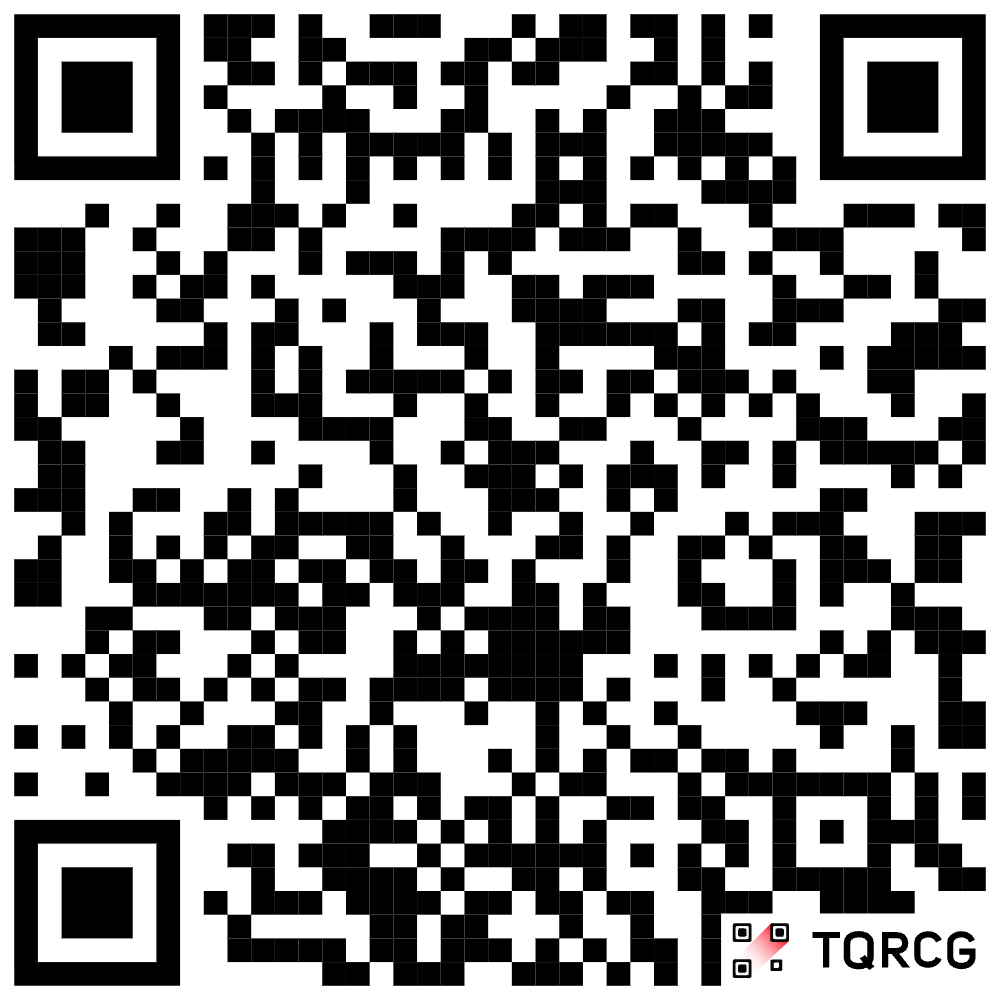 |
|
Nur App
|
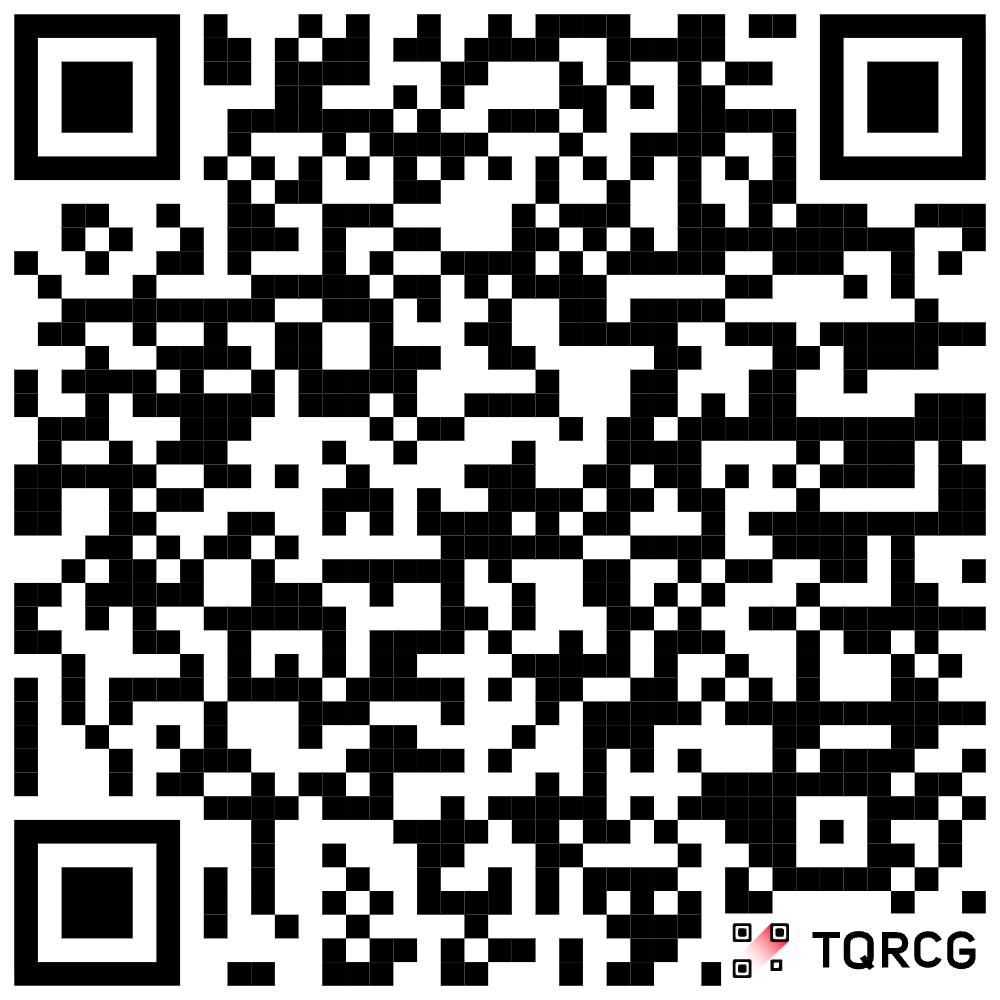 |
|
GSM bevorzugt
|
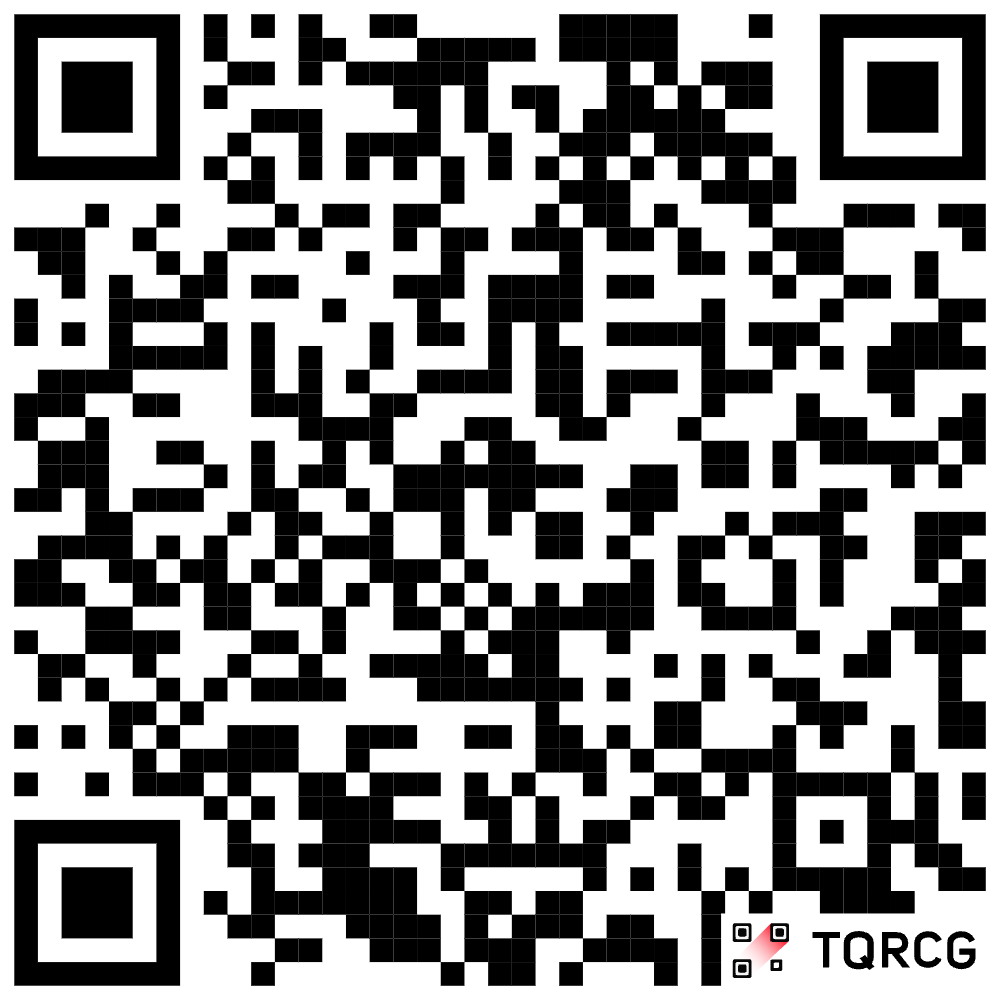 |
|
Nur GSM
|
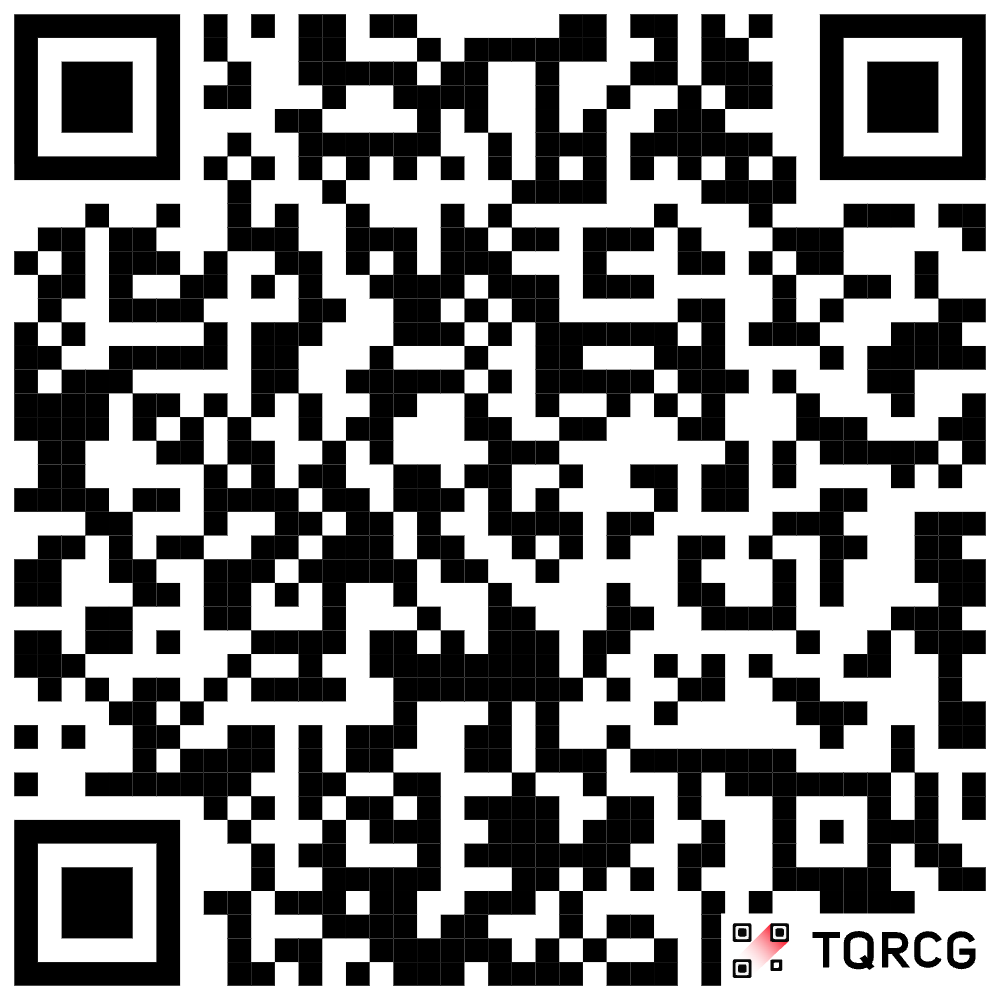 |
 Enreach Contact öffnet sich automatisch.Die SIM-Karte wird mit dem Gerät verknüpft, mit dem Sie den QR-Code gescannt haben.Die gewählte Verbindungsart wird eingestellt.Nach erfolgreicher Einrichtung erhalten Sie eine Bestätigung.
Falls für den Benutzer kein Mobilfunk-Abonnement verfügbar ist, kann die Konfiguration nicht durchgeführt werden. In diesem Fall wird eine entsprechende Fehlermeldung angezeigt.
So verknüpfen Sie Ihre SIM-Karte manuell
1 Tippen Sie in der oberen rechten Ecke im Dashboard auf  .
.Es öffnet sich ein Assistent, der Ihnen bei der SIM-Karten-Verknüpfung behilflich ist. App bevorzugtNur AppGSM bevorzugtNur GSMDie Anrufe werden ab sofort über die gewählte Verbindungsart empfangen und getätigt.
Weitere Informationen zu den verschiedenen Verbindungsarten finden Sie unter SIM-Karten-Verknüpfung.
Die SIM-Karte ist mit Ihrem Gerät verknüpft.So heben Sie die Verknüpfung Ihrer SIM-Karte auf
1 Tippen Sie in der oberen rechten Ecke im Dashboard auf .
.Die SIM-Karte ist nicht mehr mit Ihrem Gerät verknüpft.