2.4.1 Situationen
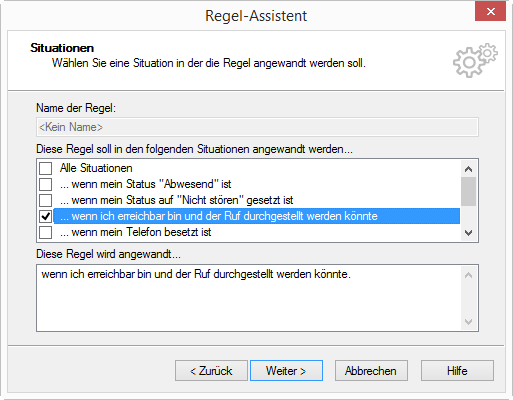
Der Aufruf des Regel-Assistent, siehe So erstellen Sie eine neue Benutzerregel bzw. So ändern Sie eine Benutzerregel öffnet den Regel-Assistenten. Klicken Sie auf „Weiter >“ so gelangen Sie zum Fenster „Situationen“. Hier beschreiben Sie, wann die Regel angewendet wird. Unter „Diese Regel soll in den folgenden Situationen angewandt werden...“ sind alle erlaubten Situationen aufgeführt, d.h. die Systemsituationen. Eine Regel kann für verschiedene Situationen gelten. Bereits ausgewählte Situationen sind mit einem Häkchen gekennzeichnet.
Folgende Situationen können ausgewählt werden:
 Alle SituationenDer Teilnehmer ist erreichbar und der Anruf könnte durchgestellt werdenDer Anschluss ist besetzt, d.h. der Teilnehmer telefoniert gerade und alle Leitungen sind belegt oder die Option „Zweitanruf unterbinden“ ist aktiviert.Der Status des Teilnehmers wurde innerhalb der Anwesenheitsinformationen auf „Abwesend“ gesetzt.Der Status des Teilnehmers wurde innerhalb der Anwesenheitsinformationen auf „Nicht stören“ gesetzt.Der Teilnehmer ist „abwesend“ gemäß Kalender.Der Teilnehmer ist „gebucht“ gemäß Kalender.Der Teilnehmer ist nicht am SwyxServer angemeldet.
Beachten Sie, dass die Informationen „abwesend“ und „gebucht“ gemäß Kalender nur in bestimmten Intervallen von Microsoft 365 (Exchange Online) bzw. von Outlook zum Exchange Server hin aktualisiert werden. Sie stehen erst nach der Aktualisierung für die Regelbearbeitung zur Verfügung. Diese Einstellungen können Sie in Ihrem Outlook ändern unter „Extras | Optionen | Einstellungen | Kalenderoptionen... | Frei/Gebucht Optionen“. Bedenken Sie, dass ein sehr kleiner Wert zu einer Belastung des Netzwerkes führt.
Eine Kalenderabfrage ist ebenfalls mit Lotus/IBM/HCL Notes möglich. Voraussetzung ist die Installation des Lotus/IBM/HCL Notes SDK. Im Gegensatz zu Microsoft Outlook erlaubt Lotus/IBM/HCL Notes keine Qualifizierung bezüglich lokaler Termine und Abwesenheiten. Die „Freetime“-Abfrage in Lotus/IBM/HCL Notes interpretiert daher ganztägige Veranstaltungen als „abwesend“ und alle übrigen Termine werden als „gebucht“ behandelt.
Die Information ob ein Benutzer „abwesend“ oder „gebucht“ ist, wird nur beim ersten Auftreten in einer Rufbehandlung vom Exchange Server angefordert. Tritt diese Abfrage innerhalb einer Rufbehandlung mehrfach auf, so wird der Wert der ersten Abfrage erneut verwendet.
So legen Sie die Situationen für die Regel fest