11.2.10 Dialog „Eigenschaften...“:
Registerkarte „Rechte“
Registerkarte „Rechte“
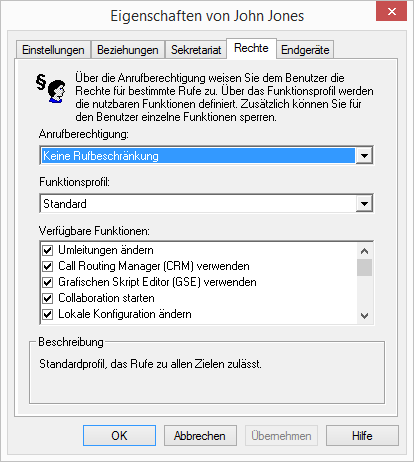
Ein Swyx Benutzer kann verschiedene Rechte besitzen, einerseits können ausgehende Rufe eingeschränkt werden, andererseits kann die Nutzung bestimmter Funktionalitäten untersagt werden.
Anrufberechtigung
Für die Rufbeschränkung gibt es verschiedene Abstufungen, die der Administrator variabel gestalten kann, z. B.
z. B.
Interne Verbindungen
nur Anrufe innerhalb der Swyx
 Ortsverbindungen
nur Anrufe ohne Vorwahl
FernverbindungenAnrufe innerhalb des Landes; ohne internationale Vorwahl
Internationale Rufealle Anrufe mit internationaler Vorwahl
Die Anrufberechtigungen eines Benutzers werden durch das zugeordnete Profil „Anrufberechtigung“ festgelegt. Hier können verschiedene Rufbeschränkungen definiert werden wie z. B. nur interne Rufe, Ortsgespräche oder Fernverbindungen. Darüber hinaus kann der Administrator auch bestimmte Rufnummern oder Vorwahlen (z. B. kostenpflichtige Vorwahlnummern) sperren.
Siehe 9.1 Anrufberechtigungen.
Verfügbare Funktionen
Es gibt verschiedene Funktionen von SwyxIt! Classic, die der Administrator für Benutzer zulassen oder sperren kann. Die Zuweisung der Funktionen kann dabei über Funktionsberechtigungen oder ein bestimmtes Administrator-Profil erfolgen.
Funktionsprofil
Der Umfang der Funktionen, der dem Benutzer prinzipiell zur Verfügung steht, wird durch das Funktionsprofil festgelegt. Hier können dem Benutzer Rechte zur Nutzung weitergehender Funktionalitäten von Swyx eingeräumt werden.
Um das Funktionsprofil zu ändern, wählen Sie ein anderes Profil aus der Dropdown-Liste. In der Standardinstallation einer Swyx steht nur ein Profil zur Verfügung „Standard“, dass alle Funktionen für den Benutzer zur Verfügung stellt. In Swyx for Data Center und SwyxON werden verschiedene Profile angeboten). Siehe 9.2 Funktionsprofil.
Wird einem Benutzer ein anderes Funktionsprofil zugeordnet, so erscheint diese Änderung im Änderungsprotokoll.
Siehe 7.7 Änderungsprotokoll.
Verfügbare Funktionen
Im Feld „Verfügbare Funktionen:“ kann der Administrator festlegen, welche Funktionen dem Benutzer zur Verfügung stehen, in dem er entsprechende Kontrollkästchen aktiviert. Im Feld „Beschreibung“ wird die einzelne markierte Funktion erläutert.
Sind einzelne Funktionen nicht im Funktionsprofil enthalten, so sind diese im unteren Feld auch nicht aktivierbar. Wählen Sie in diesem Fall bitte ein anderes Funktionsprofil.
Umleitungen ändernDer Benutzer darf seine Umleitungen (sofort, verzögert, bei besetzt) verändern, d. h. festlegen zu welcher Rufnummer umgeleitet wird oder ob die Rufe direkt zur Voice Box geleitet werden.
Wird die Option „Umleitungen“ deaktiviert, so kann der Benutzer keinerlei Umleitung (sofort, verzögert, bei besetzt) verändern. Der Call Routing Manager sowie der Grafische Skript Editor sind dann ebenfalls deaktiviert.
Call Routing Manager (CRM) verwendenHier kann der Benutzer selber mit Hilfe des Regel-Assistenten ein Regelwerk für die Rufbehandlung erstellen. Siehe auch https://help.enreach.com/cpe/latest.version/CRM/Swyx/de-DE/#context/help/CRM_rules_$.
Hat ein Benutzer keine Berechtigung den Call Routing Manager selber zu starten, so sind trotzdem noch mit dem Call Routing Manager erstellte Skripte für ihn lauffähig. Seine Umleitungen (sofort, verzögert und bei Besetzt) kann er weiterhin verändern. Der Grafische Skript Editor wird ebenfalls deaktiviert.
Diese Funktionalität ist in der Option SwyxBCR für Swyx for Data Center und SwyxON enthalten. In Swyx ist diese Funktionalität schon in der Basisversion enthalten.
Grafischer Skript Editor (GSE) verwendenZusätzlich zum Regel-Assistenten des Call Routing Managers wird hier eine grafische Darstellung der Regeln geboten. Der Grafische Skript Editor ist Bestandteil des Optionspaketes SwyxECR.
Sollen für einen Benutzer Skripte angewandt werden, die der Administrator für diesen mit dem Grafischen Skript Editor erstellt hat, so muss das Funktionsprofil die Nutzung des Grafischen Skript Editors erlauben. Damit der Benutzer selber das Skript nicht verändern kann, deaktiviert der Administrator dann in der Benutzerkonfiguration das Kontrollkästchen „Grafischer Skript Editor“.
Siehe auch https://help.enreach.com/cpe/latest.version/GSE/Swyx/de-DE/index.html#context/help/GSE_$.
Collaboration startenBei der Collaboration-Funktion ist es dem Benutzer erlaubt, seinen Bildschirm während eines Gesprächs über SwyxIt! Classic für seinen Gesprächspartner freizugeben. Die Freigabe erfolgt auf der Oberfläche von SwyxIt! Classic, im Menü „Funktionen | Collaboration“. Innerhalb dieser Freigabe kann der Benutzer dem Gesprächspartner erlauben, Zugriff auf seinen Computer zu nehmen.
Siehe auch https://help.enreach.com/cpe/latest.version/Client/Swyx/de-DE/index.html#context/help/collaboration_$.
Die Collaboration-Funktion kann nur zwischen SwyxIt! Classic-Benutzern stattfinden. Zu einem SwyxPhone kann keine Collaboration erfolgen. Beide Teilnehmer müssen SwyxIt! Meeting oder TeamViewer auf ihrem Computer installiert und das Recht zur Anwendungsfreigabe haben. Ein Benutzer kann zur gleichen Zeit höchstens eine Anwendungsfreigabe erlauben.
Die Collaboration-Funktion mit TeamViewer funktioniert nur, wenn die SwyxIt! Classic-Benutzer am selben SwyxServer angemeldet sind.
Die Collaboration-Funktion mit TeamViewer funktioniert nur, wenn die SwyxIt! Classic-Benutzer am selben SwyxServer angemeldet sind.
Lokale Konfiguration ändernIn der lokalen Konfiguration kann der Benutzer festlegen, an welchem Server und unter welchem Benutzernamen er sich anmeldet, welcher E-Mail-Client mit der Taste „Voice Box“ geöffnet wird und welche Sprachkompression verwendet wird.
Auf einer weiteren Registerkarte werden die lokalen Einstellungen für die Sprach-Endgeräte vorgenommen.
Die lokale Konfiguration kann nicht in der Swyx Administration vorgenommen werden. Deshalb kann die lokale Konfiguration direkt am Computer des Benutzers verändert werden, wenn SwyxIt! Classic abgemeldet ist. Sobald SwyxIt! Classic sich erneut anmeldet, werden die geänderten lokalen Einstellungen wirksam.
Siehe auch https://help.enreach.com/cpe/latest.version/Client/Swyx/de-DE/index.html#context/help/local_settings_$.
Benutzerprofil ändernHier können alle Einstellungen vorgenommen werden, die den Benutzer direkt betreffen und die der Benutzer auf allen Telefonie-Clients vorfindet, sobald er sich am SwyxServer angemeldet hat, z. B. Namens- und Verknüpfungstasten, Klingeltöne etc. Diese Einstellungen können auch in der Swyx Administration unter den Benutzereinstellungen vorgenommen werden.
Sofortnachrichten senden/empfangenHier legen Sie fest, ob der Benutzer mit Hilfe von SwyxIt! Messenger Sofortnachrichten senden und empfangen darf oder nicht.
Eigenes Benutzerbild wechselnIst diese Option aktiviert, darf der Benutzer sein eigenes Benutzerbild austauschen.
Beachten Sie bei der Speicherung und Verarbeitung von personenbezogenen Daten die jeweils anwendbaren gesetzlichen Datenschutzbestimmungen.
Eigenes Benutzerbild hochladenIst diese Option aktiviert, darf der Benutzer sein eigenes, individuell ausgewähltes Benutzerbild hochladen. Diese Option kann nur aktiviert werden, wenn die Option „Eigenes Benutzerbild wechseln“ aktiviert ist.
Skin ladenDer Benutzer kann andere Skins verwenden.
Ist diese Option aktiviert, kann der Benutzer seine Skin wechseln, d. h. aus den vorhandenen Skins eine andere Skin auswählen. Diese Option wird mit der Aktivierung „Bearbeiten der Skin“ ebenfalls aktiviert.
Skin bearbeitenDer Benutzer kann seine Skin mit dem Skin Editor bearbeiten und verwenden.
Siehe auch https://help.enreach.com/cpe/latest.version/Client/Swyx/de-DE/index.html#context/help/skins_$.
Gespräch in SwyxIt! Classic mitschneidenDer Benutzer kann Gespräche, die er mit SwyxIt! Classic führt, mitschneiden.
Diese Funktionalität ist im Optionspaket SwyxRecord enthalten.
Anzahl und Rufnummern der Leitungen ändernIst diese Option aktiviert, darf der Benutzer die Anzahl verfügbarer Leitungen bestimmen und gewisse eingehende Rufe den gewünschten Leitungen zuweisen.
Einstellungen für die Verschlüsselung ändernIst diese Option aktiviert, so darf der Benutzer die Einstellungen für die Verschlüsselung ändern. Siehe 11.2.1.9 Registerkarte „Verschlüsselung“.
CTI+ mit externem Telefon über RufnummerDer Benutzer darf mit SwyxCTI+ ein externes Telefon über dessen Rufnummer steuern. Siehe 25.2.1 CTI-Verknüpfung zur Rufnummer eines externen Telefons voreinstellen.
Funktionen auf einem SwyxPhone
Verwendet der Benutzer als Endgerät ein SwyxPhone, so wirken sich lediglich die Berechtigungen für „Benutzerprofil“ und „Umleitungen“ aus.
BenutzerprofilHiervon betroffen sind die Funktionen:
Zweitanruf unterbinden,
Inkognito,
Klingeltöne einstellen,
Rufsignalisierung,
Einstellung der Funktionstasten, Namenstasten und Leitungstasten
Die Einstellmöglichkeit für die Lautstärke der Sprache und des Klingelns bleibt erhalten.
UmleitungenDer Benutzer kann seine Einstellungen für die Umleitungen (sofort, bei besetzt und verzögert) sowie die Ruhe vor dem Telefon (Übernahme der Einstellungen für die sofortige Umleitung) nicht mehr verändern.