5.5.3 Agenten auf Warteschlangen verteilen
Zusätzliche Agenten können den Warteschlangen mit hoher Auslastung zugewiesen werden, siehe So weisen Sie Agenten einer Warteschlange zu.
Erfahrene Agenten oder Agenten mit geringer Auslastung können mit weiteren Warteschlangen betraut werden, So weisen Sie einem Agenten eine oder mehrere Warteschlangen zu.
So weisen Sie Agenten einer Warteschlange zu
 Es erscheint die Übersicht der Agenten in der Warteschlange.
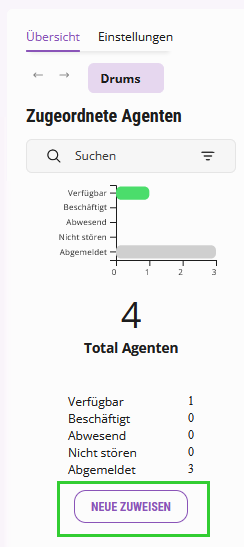 Es erscheint die Liste der Agenten, die zu dieser Warteschlange zugewiesen sind.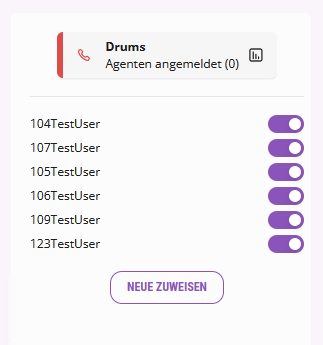
4 Optional: Wenn Sie Agenten austauschen möchten, klicken Sie ggf. in der Zeile eines zugewiesenen Agenten auf  , um diesen Agenten aus der Warteschlange zu entfernen,
oder gehen Sie zum Schritt (7).
, um diesen Agenten aus der Warteschlange zu entfernen,oder gehen Sie zum Schritt (7).
Es erscheint das Dialog Agenten zuweisen.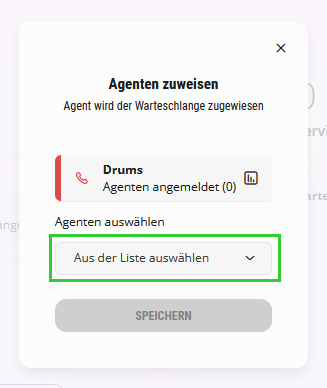 Es erscheint das Suchfeld und die Liste der Agenten.
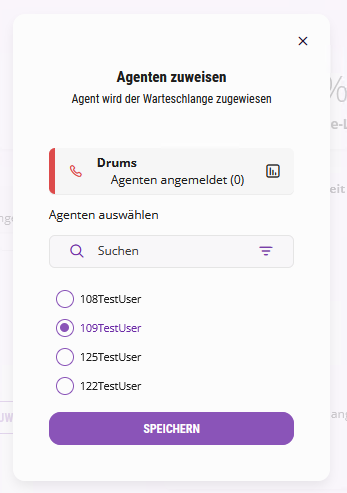 Es erscheint das Bestätigungsdialog.Der neue Agent ist der Warteschlangen zugewiesen.
So weisen Sie einem Agenten eine oder mehrere Warteschlangen zu
Es erscheint die Übersicht aller Agenten.Es erscheint das Dialog Zugeordnete Warteschlangen.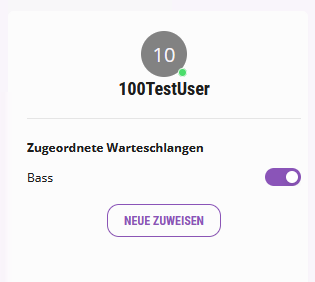
4 Optional: Wenn Sie den Agenten zu einer anderen Warteschlange verschieben möchten, klicken Sie ggf. in der Zeile einer zugewiesenen Warteschlange auf  , um diesen Agenten aus der Warteschlange zu entfernen,
oder gehen Sie zum Schritt (7).
, um diesen Agenten aus der Warteschlange zu entfernen,oder gehen Sie zum Schritt (7).
Es erscheint das Dialog Warteschlange zuweisen.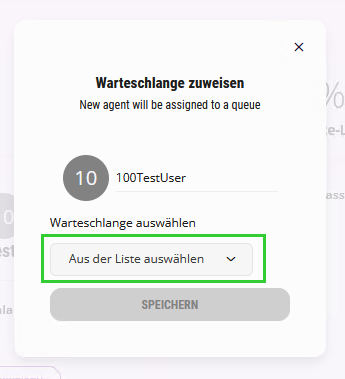 Es erscheint das Suchfeld und die Liste der Warteschlangen.
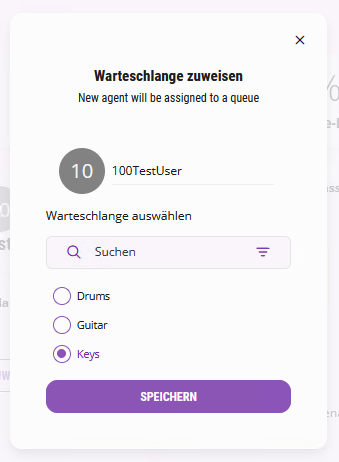 Es erscheint das Bestätigungsdialog.